Domain fon24.de kaufen?
Wir ziehen mit dem Projekt
fon24.de um.
Sind Sie am Kauf der Domain
fon24.de interessiert?
domain@kv-gmbh.de · 0541-91531010
Domain fon24.de kaufen?
Was bedeutet Systemeinstellungen ändern?
Was bedeutet Systemeinstellungen ändern? Systemeinstellungen ändern bezieht sich auf die Anpassung von verschiedenen Einstellungen und Konfigurationen auf einem Computer oder einem anderen elektronischen Gerät. Dies kann beispielsweise die Änderung von Netzwerkeinstellungen, Bildschirmauflösung, Benutzerkonten oder Datenschutzeinstellungen umfassen. Durch das Ändern von Systemeinstellungen können Benutzer ihr Gerät personalisieren und an ihre individuellen Bedürfnisse anpassen. Es ist wichtig, vorsichtig zu sein, wenn man Systemeinstellungen ändert, da falsche Einstellungen zu Problemen oder Fehlfunktionen führen können. Es wird empfohlen, nur Einstellungen zu ändern, von denen man weiß, was sie bewirken, oder sich vorher ausreichend zu informieren. **
Wo finde ich Systemeinstellungen Iphone?
Die Systemeinstellungen auf einem iPhone befinden sich in der App "Einstellungen". Diese App hat ein graues Symbol mit einem Zahnrad darauf und ist normalerweise auf dem Startbildschirm zu finden. Sobald du die App geöffnet hast, kannst du verschiedene Einstellungen für dein iPhone anpassen, wie zum Beispiel WLAN, Bluetooth, Hintergrundbild, Benachrichtigungen und vieles mehr. Du kannst auch nach bestimmten Einstellungen suchen, indem du oben in der App auf das Suchfeld tippst und den gewünschten Begriff eingibst. In den Systemeinstellungen kannst du dein iPhone personalisieren und an deine Bedürfnisse anpassen. **
Ähnliche Suchbegriffe für Systemeinstellungen
Top-Angebote
Produkte zum Begriff Systemeinstellungen:
-
Bea-Fon MR1, Router, WeissBeafon MR1 Router Unser Hochgeschwindigkeits-LTE-Access-Point ermöglicht den Zugriff auf das neue mobile WLAN von Beafon 4G und bietet einen Hochgeschwindigkeits-LTE-Access-Point im Cat4. Mit Download-Geschwindigkeiten von bis zu 150 Mbps und einem Akku mit einer Lebensdauer von bis zu 8 Stunden ist er ideal für unterwegs. Legen Sie einfach eine SIM-Karte ein, schalten Sie den Router ein, verbinden Sie Ihr Gerät und schon sind Sie bereit. Das Gerät bietet eine hervorragende Abdeckung für bis zu 10 Geräte, einschliesslich Laptop, Smartphone oder Tablet. Geniessen Sie Ihre sofortige Internetverbindung, egal wo Sie sind. Der Betriebsstatus kann einfach und bequem über das Farbdisplay abgerufen werden. Hauptmerkmale: - WAN-Verbindung: Ethernet-WAN: Nein - DSL-WAN: Nein - SIM-Karten-Slot: Ja - 3G/4G USB Modem-Kompatibilität: Nein - Wireless LAN Funktionen: WLAN-Band: Einzelband (2,4 GHz) - Top WLAN-Standard: Wi-Fi 4 (802.11n) - WLAN Datentransferrate (max.): 150 Mbit/s - WLAN-Standards: 802.11b, 802.11g, Wi-Fi 4 (802.11n) - Anzahl Kanäle: 13 Kanäle.75,72 €*Versand: 0,00 €Sichere Weiterleitung zum Anbieter
-
Falcon DIY 4G LTE tragbare Internet Fensterantenne inkl. mobilen 150 Mbit WLAN-RouterFALCON DIY 4G LTE: Highspeed-Internet für unterwegs. Das Internet ist heute unverzichtbar für Streaming, Arbeit und Kommunikation. Die FALCON DIY 4G LTE-Antenne und der tragbare Router bieten dafür Highspeed-Internet. Die leichte und vielseitig montierbare FALCON DIY 4G LTE-Antenne erfasst 4G-, 3G- und 2G-Signale aus 360 Grad und ist dreimal stärker als Handy-Antennen, ideal für Wohnmobile. Der tragbare Falcon 4G LTE-Router bietet Wi-Fi-Geschwindigkeiten bis zu 150 Mbit/s, unterstützt bis zu 10 Geräte und hat einen eingebauten Akku. Er ist entsperrt für alle Anbieter und flexibel mit Pay-as-you-go- oder Vertragsplänen nutzbar. Der Router ist SIM-Lock frei und ist somit für alle Mobilfunknetze geeignet. Der mobile W-LAN Router mit 150 Mbit/s im Taschenformat ermöglicht es Ihnen auch unterwegs z. B. im Café am Strand oder wo auch immer online zu gehen. Details: Bietet Highspeed-4G-Internet zum Streamen, Surfen und Teilen Höchstgeschwindigkeiten von bis zu 150 Mbit/s Tragbar Router und Antenne mit eingebauter Lithiumbatterie im Router Mehrfache Montageoption; Absaugung, Magnet & Schlüsselloch Kann 3G- und 2G-Signale verwenden, wenn 4G nicht verfügbar ist Omnidirektional, Sammeln von Signalen aus 360° Camping Wi-Fi entwickelt für Wohnmobile, Wohnwagen, Wohnmobile und mehr Technische Daten: Breitband-5G-fähige Antenne mit 4G/3G/2G-Fallback Frequenzen: 698-960 / 1710-2700 / 3300 – 4800 MHz Verstärkung: 3,5 / 6,0 / 6,5 dBi Impedanz: 50 Ohm Polarisation: Vertikal & Horizontal Betriebstemperatur: 20°C ~ +65°C Höhe: 203 mm Durchmesser: 170 mm Montageart: Saugscheibe, Magnet & Schlüsselloch Kabel: 2 m PVC RG-174 auf 2 x TS-9 Anschlüsse Wasserdichtigkeit: Schutzart IP66 Staubdichtigkeit: Schutzart IP66 Maximale Anzahl von WLAN-Benutzern: 10 Download-Geschwindigkeit: 150 Gbit/s Upload-Geschwindigkeit: 50 MBps Akku: 2000mAh Gewicht: ±102 Gramm Abmessungen (BxHxT): 107,5 x 63,8 x 14,8 mm LTE-Kategorie: 4 Chipsatz: Qualcomm Cortex-A53 624MHz SIM-Lock frei Lieferumfang: Falcon DIY 5G LTE Antenne Falcon EVO 4G LTE tragbarer Router229,00 €*Versand: 0,00 €Sichere Weiterleitung zum Anbieter
-
Bea-Fon MR2 4G Router (CAT 4) weiss, Router, WeissDer MR2 4G Router von Bea-Fon ist ein mobiler Router, der eine zuverlässige und schnelle Internetverbindung über das 4G-Netzwerk bietet. Er ist ideal für Nutzer, die unterwegs oder an Orten ohne feste Internetverbindung eine stabile Verbindung benötigen. Mit seiner kompakten Bauweise und der einfachen Handhabung ist der Router besonders benutzerfreundlich. Der MR2 unterstützt die CAT 4 Technologie, die eine verbesserte Datenübertragungsrate ermöglicht und somit ein reibungsloses Surfen, Streaming und Arbeiten im Internet gewährleistet. Der Router ist in einem schlichten, weissen Design gehalten, das sich nahtlos in verschiedene Umgebungen einfügt. Er ist ein praktisches Gerät für alle, die Wert auf Mobilität und Flexibilität legen. - Unterstützt CAT 4 Technologie für verbesserte Datenübertragungsraten - Kompakte und benutzerfreundliche Bauweise - Ideal für mobile Anwendungen und Orte ohne feste Internetverbindung.45,73 €*Versand: 0,00 €Sichere Weiterleitung zum Anbieter
-
Bea-Fon MR3 4G Router (CAT 6) schwarz, Router, SchwarzDer Bea-Fon MR3 4G Router (CAT 6) ist ein tragbarer Router, der eine zuverlässige und schnelle Internetverbindung über das 4G-Netzwerk bietet. Mit einer maximalen WLAN-Datenübertragungsrate von bis zu 300 Mbit/s ermöglicht dieser Router eine effiziente Nutzung für verschiedene Anwendungen, sei es für das Streaming von Inhalten, das Surfen im Internet oder das Arbeiten von unterwegs. Der Router unterstützt den Wi-Fi 4 (802.11n) Standard und arbeitet im 2,4 GHz Frequenzband, was eine stabile Verbindung in einer Vielzahl von Umgebungen gewährleistet. Zudem ist der MR3 mit verschiedenen Sicherheitsalgorithmen ausgestattet, um die Datenintegrität und den Schutz der Benutzer zu gewährleisten. Die Möglichkeit, eine MicroSD-Karte zu verwenden, erweitert die Funktionalität des Routers und bietet zusätzlichen Speicherplatz für Daten. Mit seinem kompakten Design und der schwarzen Farbgebung ist der MR3 nicht nur funktional, sondern auch ästhetisch ansprechend. - Maximale WLAN-Datenübertragungsrate von 300 Mbit/s - Unterstützt 4G LTE und GSM-Bänder (900, 2100 MHz) - Kompatibel mit MicroSD-Karten für zusätzlichen Speicher - Sicherheitsalgorithmen: WPA, WPA2, WPA3 - Tragbares Design für flexible Nutzung unterwegs.66,82 €*Versand: 0,00 €Sichere Weiterleitung zum Anbieter




-
Wo finde ich Apple Systemeinstellungen?
Die Apple Systemeinstellungen befinden sich normalerweise auf deinem Mac oder MacBook. Du kannst sie finden, indem du auf das Apple-Logo in der oberen linken Ecke des Bildschirms klickst und dann auf "Systemeinstellungen" klickst. Alternativ kannst du auch die Spotlight-Suche verwenden, indem du cmd + Leertaste drückst und nach "Systemeinstellungen" suchst. Dort kannst du verschiedene Einstellungen für dein Gerät anpassen, wie zum Beispiel Netzwerk, Benutzer und Datenschutz. Wenn du nach den Systemeinstellungen auf einem iPhone oder iPad suchst, findest du sie unter "Einstellungen" auf deinem Startbildschirm. **
-
Wie komme ich in die Systemeinstellungen?
Um in die Systemeinstellungen zu gelangen, musst du zuerst auf das Startmenü klicken. Anschließend suchst du nach dem Symbol für die Systemeinstellungen, das oft wie ein Zahnrad oder ein Getriebe aussieht. Klicke darauf, um die Systemeinstellungen zu öffnen. Alternativ kannst du auch die Tastenkombination Windows + I verwenden, um direkt zu den Systemeinstellungen zu gelangen. Wenn du immer noch Schwierigkeiten hast, die Systemeinstellungen zu finden, kannst du auch in der Windows-Suche nach "Systemeinstellungen" suchen und sie von dort aus öffnen. **
-
Wo sind die Systemeinstellungen beim iphone?
Die Systemeinstellungen beim iPhone befinden sich in der App "Einstellungen", die auf dem Startbildschirm zu finden ist. In dieser App kannst du verschiedene Einstellungen für dein iPhone anpassen, wie zum Beispiel WLAN, Bluetooth, Helligkeit, Benachrichtigungen, Datenschutz, und vieles mehr. Du kannst auch nach bestimmten Einstellungen suchen, indem du oben in der App auf das Suchfeld tippst. Die Systemeinstellungen sind in verschiedene Kategorien unterteilt, um es einfacher zu machen, die gewünschten Einstellungen zu finden. Wenn du nicht sicher bist, wo eine bestimmte Einstellung zu finden ist, kannst du auch die Suchfunktion in den Systemeinstellungen verwenden, um sie schnell zu finden. **
-
Wo finde ich die Systemeinstellungen bei Android?
Die Systemeinstellungen bei Android befinden sich in der Regel in der App "Einstellungen", die auf dem Startbildschirm oder im App-Drawer zu finden ist. Du kannst auch nach den Systemeinstellungen suchen, indem du das Suchsymbol auf dem Startbildschirm verwendest. Alternativ kannst du die Systemeinstellungen auch über das Benachrichtigungsfeld aufrufen, indem du auf das Zahnrad-Symbol tippst. Wenn du die genaue Position der Systemeinstellungen auf deinem Gerät nicht findest, kannst du auch in der Bedienungsanleitung oder online nach Anleitungen suchen. **
Wie komme ich zu den Systemeinstellungen Mac?
Um zu den Systemeinstellungen auf einem Mac zu gelangen, klicke auf das Apple-Logo oben links in der Menüleiste. Wähle dann "Systemeinstellungen" aus dem Dropdown-Menü. Alternativ kannst du auch das Symbol "Systemeinstellungen" im Dock anklicken, falls es dort abgelegt ist. Eine weitere Möglichkeit ist es, die Spotlight-Suche zu öffnen (durch Drücken von cmd + Leertaste) und "Systemeinstellungen" einzugeben. Du kannst auch die Tastenkombination cmd + , verwenden, um direkt zu den Systemeinstellungen zu gelangen. **
Wo sind die Systemeinstellungen bei Samsung Galaxy?
Die Systemeinstellungen bei einem Samsung Galaxy sind normalerweise über das Einstellungsmenü erreichbar. Du kannst auf das Einstellungssymbol auf dem Startbildschirm tippen oder in der App-Übersicht nach den Einstellungen suchen. Alternativ kannst du auch das Benachrichtigungsfeld herunterziehen und dort auf das Einstellungssymbol tippen. Von dort aus kannst du verschiedene Einstellungen für dein Samsung Galaxy vornehmen, wie z.B. WLAN, Bluetooth, Display, Sicherheit, Konten und vieles mehr. Wenn du spezifische Einstellungen suchst, kannst du auch die Suchfunktion in den Einstellungen nutzen, um schneller zu finden, was du suchst. **
Top-Angebote
Produkte zum Begriff Systemeinstellungen:
-
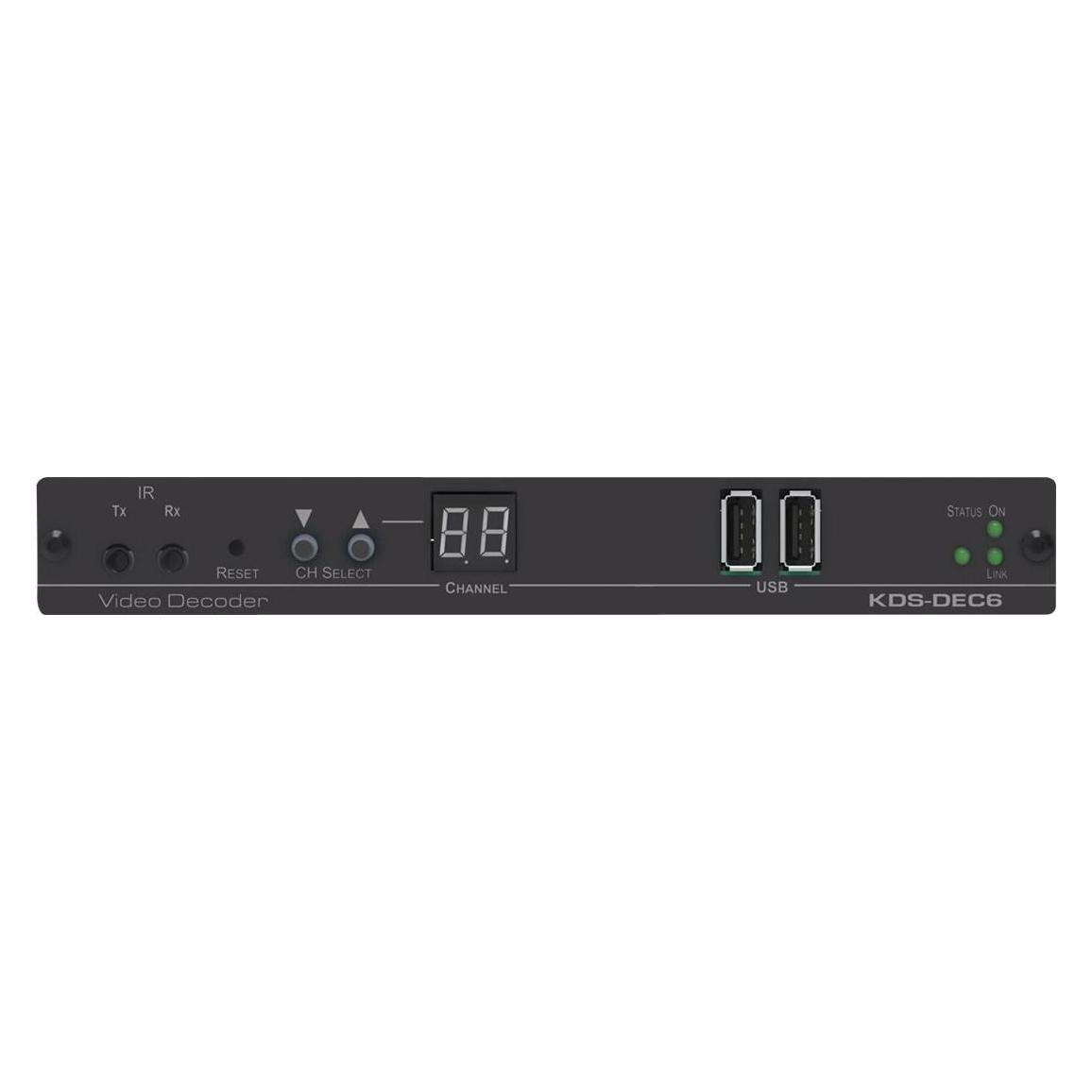
Kramer, Detektor, MegaTOOLS KDS-DEC6 - Internet-Telefonie-DecoderDer KDS-DEC6 Decoder bietet Streaming über ein IP-Netzwerk für 4K bei 60 Hz (4:2:0) Video, Audio, IR, RS-232 und USB über IP mit HDCP 2.2 in Unicast (eins zu eins) oder Multicast (viele zu viele) Konfigurationen. - Videounterstützung: HDMI 1.4 4K bei 60 Hz (4:2:0) - Audiounterstützung: HDMI/Line In, 7.1 PCM, Dolby True-HD und DTS-HD Master Audio - Virtualisierung von Hilfssignalen: USB Hi-Speed-Geräte, Infrarot und RS-232 werden zusätzlich als virtuelle Matrix bereitgestellt - Netzwerkanforderungen: Gigabit-Switch mit Funktionen wie Multicast, IGMP-Snooping, verwaltete Layer 2 - Stromversorgung: PoE oder externes Netzteil (nicht enthalten) - HDCP: Konform mit 2.2 - Videoeffekte: Der KDS DEC6 Decoder enthält einen Scaler mit Video-Wall-Funktionalität. Dies ermöglicht es, das ausgewählte Videosignal an das angeschlossene Display angepasst anzuzeigen. Die Video-Wall-Funktion ermöglicht die Anzeige eines Teils des Bildes anstelle des gesamten Bildschirms, was in Kombination mit zusätzlichen Decodern und Displays die Erstellung einer Video-Wall ermöglicht.1004,84 €*Versand: 0,00 €Sichere Weiterleitung zum Anbieter
-
Bea-Fon MR1, Router, WeissBeafon MR1 Router Unser Hochgeschwindigkeits-LTE-Access-Point ermöglicht den Zugriff auf das neue mobile WLAN von Beafon 4G und bietet einen Hochgeschwindigkeits-LTE-Access-Point im Cat4. Mit Download-Geschwindigkeiten von bis zu 150 Mbps und einem Akku mit einer Lebensdauer von bis zu 8 Stunden ist er ideal für unterwegs. Legen Sie einfach eine SIM-Karte ein, schalten Sie den Router ein, verbinden Sie Ihr Gerät und schon sind Sie bereit. Das Gerät bietet eine hervorragende Abdeckung für bis zu 10 Geräte, einschliesslich Laptop, Smartphone oder Tablet. Geniessen Sie Ihre sofortige Internetverbindung, egal wo Sie sind. Der Betriebsstatus kann einfach und bequem über das Farbdisplay abgerufen werden. Hauptmerkmale: - WAN-Verbindung: Ethernet-WAN: Nein - DSL-WAN: Nein - SIM-Karten-Slot: Ja - 3G/4G USB Modem-Kompatibilität: Nein - Wireless LAN Funktionen: WLAN-Band: Einzelband (2,4 GHz) - Top WLAN-Standard: Wi-Fi 4 (802.11n) - WLAN Datentransferrate (max.): 150 Mbit/s - WLAN-Standards: 802.11b, 802.11g, Wi-Fi 4 (802.11n) - Anzahl Kanäle: 13 Kanäle.75,72 €*Versand: 0,00 €Sichere Weiterleitung zum Anbieter
-
Falcon DIY 4G LTE tragbare Internet Fensterantenne inkl. mobilen 150 Mbit WLAN-RouterFALCON DIY 4G LTE: Highspeed-Internet für unterwegs. Das Internet ist heute unverzichtbar für Streaming, Arbeit und Kommunikation. Die FALCON DIY 4G LTE-Antenne und der tragbare Router bieten dafür Highspeed-Internet. Die leichte und vielseitig montierbare FALCON DIY 4G LTE-Antenne erfasst 4G-, 3G- und 2G-Signale aus 360 Grad und ist dreimal stärker als Handy-Antennen, ideal für Wohnmobile. Der tragbare Falcon 4G LTE-Router bietet Wi-Fi-Geschwindigkeiten bis zu 150 Mbit/s, unterstützt bis zu 10 Geräte und hat einen eingebauten Akku. Er ist entsperrt für alle Anbieter und flexibel mit Pay-as-you-go- oder Vertragsplänen nutzbar. Der Router ist SIM-Lock frei und ist somit für alle Mobilfunknetze geeignet. Der mobile W-LAN Router mit 150 Mbit/s im Taschenformat ermöglicht es Ihnen auch unterwegs z. B. im Café am Strand oder wo auch immer online zu gehen. Details: Bietet Highspeed-4G-Internet zum Streamen, Surfen und Teilen Höchstgeschwindigkeiten von bis zu 150 Mbit/s Tragbar Router und Antenne mit eingebauter Lithiumbatterie im Router Mehrfache Montageoption; Absaugung, Magnet & Schlüsselloch Kann 3G- und 2G-Signale verwenden, wenn 4G nicht verfügbar ist Omnidirektional, Sammeln von Signalen aus 360° Camping Wi-Fi entwickelt für Wohnmobile, Wohnwagen, Wohnmobile und mehr Technische Daten: Breitband-5G-fähige Antenne mit 4G/3G/2G-Fallback Frequenzen: 698-960 / 1710-2700 / 3300 – 4800 MHz Verstärkung: 3,5 / 6,0 / 6,5 dBi Impedanz: 50 Ohm Polarisation: Vertikal & Horizontal Betriebstemperatur: 20°C ~ +65°C Höhe: 203 mm Durchmesser: 170 mm Montageart: Saugscheibe, Magnet & Schlüsselloch Kabel: 2 m PVC RG-174 auf 2 x TS-9 Anschlüsse Wasserdichtigkeit: Schutzart IP66 Staubdichtigkeit: Schutzart IP66 Maximale Anzahl von WLAN-Benutzern: 10 Download-Geschwindigkeit: 150 Gbit/s Upload-Geschwindigkeit: 50 MBps Akku: 2000mAh Gewicht: ±102 Gramm Abmessungen (BxHxT): 107,5 x 63,8 x 14,8 mm LTE-Kategorie: 4 Chipsatz: Qualcomm Cortex-A53 624MHz SIM-Lock frei Lieferumfang: Falcon DIY 5G LTE Antenne Falcon EVO 4G LTE tragbarer Router229,00 €*Versand: 0,00 €Sichere Weiterleitung zum Anbieter
-
Was bedeutet Systemeinstellungen ändern?
Was bedeutet Systemeinstellungen ändern? Systemeinstellungen ändern bezieht sich auf die Anpassung von verschiedenen Einstellungen und Konfigurationen auf einem Computer oder einem anderen elektronischen Gerät. Dies kann beispielsweise die Änderung von Netzwerkeinstellungen, Bildschirmauflösung, Benutzerkonten oder Datenschutzeinstellungen umfassen. Durch das Ändern von Systemeinstellungen können Benutzer ihr Gerät personalisieren und an ihre individuellen Bedürfnisse anpassen. Es ist wichtig, vorsichtig zu sein, wenn man Systemeinstellungen ändert, da falsche Einstellungen zu Problemen oder Fehlfunktionen führen können. Es wird empfohlen, nur Einstellungen zu ändern, von denen man weiß, was sie bewirken, oder sich vorher ausreichend zu informieren. **
-
Wo finde ich Systemeinstellungen Iphone?
Die Systemeinstellungen auf einem iPhone befinden sich in der App "Einstellungen". Diese App hat ein graues Symbol mit einem Zahnrad darauf und ist normalerweise auf dem Startbildschirm zu finden. Sobald du die App geöffnet hast, kannst du verschiedene Einstellungen für dein iPhone anpassen, wie zum Beispiel WLAN, Bluetooth, Hintergrundbild, Benachrichtigungen und vieles mehr. Du kannst auch nach bestimmten Einstellungen suchen, indem du oben in der App auf das Suchfeld tippst und den gewünschten Begriff eingibst. In den Systemeinstellungen kannst du dein iPhone personalisieren und an deine Bedürfnisse anpassen. **
-
Wo finde ich Apple Systemeinstellungen?
Die Apple Systemeinstellungen befinden sich normalerweise auf deinem Mac oder MacBook. Du kannst sie finden, indem du auf das Apple-Logo in der oberen linken Ecke des Bildschirms klickst und dann auf "Systemeinstellungen" klickst. Alternativ kannst du auch die Spotlight-Suche verwenden, indem du cmd + Leertaste drückst und nach "Systemeinstellungen" suchst. Dort kannst du verschiedene Einstellungen für dein Gerät anpassen, wie zum Beispiel Netzwerk, Benutzer und Datenschutz. Wenn du nach den Systemeinstellungen auf einem iPhone oder iPad suchst, findest du sie unter "Einstellungen" auf deinem Startbildschirm. **
-
Wie komme ich in die Systemeinstellungen?
Um in die Systemeinstellungen zu gelangen, musst du zuerst auf das Startmenü klicken. Anschließend suchst du nach dem Symbol für die Systemeinstellungen, das oft wie ein Zahnrad oder ein Getriebe aussieht. Klicke darauf, um die Systemeinstellungen zu öffnen. Alternativ kannst du auch die Tastenkombination Windows + I verwenden, um direkt zu den Systemeinstellungen zu gelangen. Wenn du immer noch Schwierigkeiten hast, die Systemeinstellungen zu finden, kannst du auch in der Windows-Suche nach "Systemeinstellungen" suchen und sie von dort aus öffnen. **
Ähnliche Suchbegriffe für Systemeinstellungen
-
Bea-Fon MR2 4G Router (CAT 4) weiss, Router, WeissDer MR2 4G Router von Bea-Fon ist ein mobiler Router, der eine zuverlässige und schnelle Internetverbindung über das 4G-Netzwerk bietet. Er ist ideal für Nutzer, die unterwegs oder an Orten ohne feste Internetverbindung eine stabile Verbindung benötigen. Mit seiner kompakten Bauweise und der einfachen Handhabung ist der Router besonders benutzerfreundlich. Der MR2 unterstützt die CAT 4 Technologie, die eine verbesserte Datenübertragungsrate ermöglicht und somit ein reibungsloses Surfen, Streaming und Arbeiten im Internet gewährleistet. Der Router ist in einem schlichten, weissen Design gehalten, das sich nahtlos in verschiedene Umgebungen einfügt. Er ist ein praktisches Gerät für alle, die Wert auf Mobilität und Flexibilität legen. - Unterstützt CAT 4 Technologie für verbesserte Datenübertragungsraten - Kompakte und benutzerfreundliche Bauweise - Ideal für mobile Anwendungen und Orte ohne feste Internetverbindung.45,73 €*Versand: 0,00 €Sichere Weiterleitung zum Anbieter
-
Bea-Fon MR3 4G Router (CAT 6) schwarz, Router, SchwarzDer Bea-Fon MR3 4G Router (CAT 6) ist ein tragbarer Router, der eine zuverlässige und schnelle Internetverbindung über das 4G-Netzwerk bietet. Mit einer maximalen WLAN-Datenübertragungsrate von bis zu 300 Mbit/s ermöglicht dieser Router eine effiziente Nutzung für verschiedene Anwendungen, sei es für das Streaming von Inhalten, das Surfen im Internet oder das Arbeiten von unterwegs. Der Router unterstützt den Wi-Fi 4 (802.11n) Standard und arbeitet im 2,4 GHz Frequenzband, was eine stabile Verbindung in einer Vielzahl von Umgebungen gewährleistet. Zudem ist der MR3 mit verschiedenen Sicherheitsalgorithmen ausgestattet, um die Datenintegrität und den Schutz der Benutzer zu gewährleisten. Die Möglichkeit, eine MicroSD-Karte zu verwenden, erweitert die Funktionalität des Routers und bietet zusätzlichen Speicherplatz für Daten. Mit seinem kompakten Design und der schwarzen Farbgebung ist der MR3 nicht nur funktional, sondern auch ästhetisch ansprechend. - Maximale WLAN-Datenübertragungsrate von 300 Mbit/s - Unterstützt 4G LTE und GSM-Bänder (900, 2100 MHz) - Kompatibel mit MicroSD-Karten für zusätzlichen Speicher - Sicherheitsalgorithmen: WPA, WPA2, WPA3 - Tragbares Design für flexible Nutzung unterwegs.66,82 €*Versand: 0,00 €Sichere Weiterleitung zum Anbieter
-
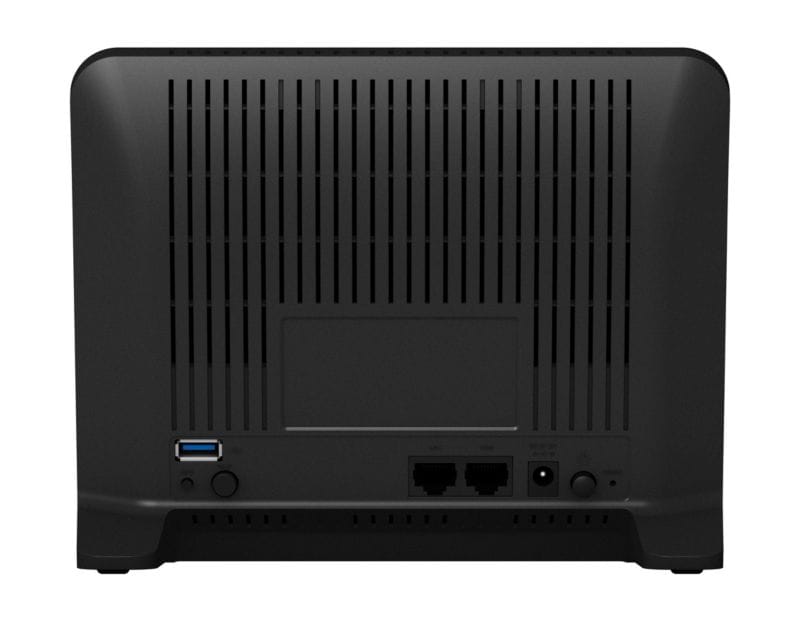
Synology MR2200ac 2,13 GBit/s TriBand WLAN Mesh-Router MU-MIMO-Technologie1,7GHz Dual-Core-Prozessor für höchste Leistung ohne Kompromisse / Leistungsstarkes 4x4 802.11ac Wave2-WLAN mit MU-MIMO / Smart Connect- immer die beste Verbindung / Kindersicherung und Filterregelung / Medienserver und Bandbreitenpriorisierung !!! Jetzt NEU !!! Free Site-to-Site VPN und Free Client-to-Site VPN bis zum 30.09.2021118,38 €*Versand: 0,00 €Sichere Weiterleitung zum Anbieter
-
Datenschutz und InternetDatenschutz und Internet , DS-GVO | BDSG | TDDDG | KI-VO | DMA | DSA , Rück- & Bremsleuchten > Beleuchtung , Auflage: 2. Auflage, Erscheinungsjahr: 202410, Produktform: Leinen, Redaktion: Jandt, Silke~Steidle, Roland, Edition: NED, Auflage: 24002, Auflage/Ausgabe: 2. Auflage, Seitenzahl/Blattzahl: 800, Keyword: BDSG; Betroffenenrechte; Cookie; DS-GVO; DSGVO; Datenschutz; Datenschutz durch Technik; Datenschutz-Grundverordnung; Datenschutzrecht; Datenverarbeitung; E-Privacy-VO; Internet; Internetdienst; KI; Löschpflicht; Netzinfrastruktur; TTDSG; Telekommunikationsinfrastruktur; Webdienst; ePrivacy-VO; eSport, Fachschema: Datenschutzrecht~Medienrecht~Jurisprudenz~Recht / Rechtswissenschaft~Rechtswissenschaft~Öffentliches Recht, Fachkategorie: Unterhaltungs- und Medienrecht~Öffentliches Recht, Warengruppe: HC/Öffentliches Recht, Fachkategorie: Datenschutzrecht, UNSPSC: 49019900, Warenverzeichnis für die Außenhandelsstatistik: 49019900, Verlag: Nomos Verlags GmbH, Verlag: Nomos Verlags GmbH, Verlag: Nomos Verlagsgesellschaft mbH & Co. KG, Produktverfügbarkeit: 02, Blätteranzahl: 774 Blätter, Länge: 227, Breite: 153, Höhe: 49, Gewicht: 1276, Produktform: Gebunden, Genre: Sozialwissenschaften/Recht/Wirtschaft, Genre: Sozialwissenschaften/Recht/Wirtschaft,99,00 €*Versand: 0,00 €Sichere Weiterleitung zum Anbieter
-
Wo sind die Systemeinstellungen beim iphone?
Die Systemeinstellungen beim iPhone befinden sich in der App "Einstellungen", die auf dem Startbildschirm zu finden ist. In dieser App kannst du verschiedene Einstellungen für dein iPhone anpassen, wie zum Beispiel WLAN, Bluetooth, Helligkeit, Benachrichtigungen, Datenschutz, und vieles mehr. Du kannst auch nach bestimmten Einstellungen suchen, indem du oben in der App auf das Suchfeld tippst. Die Systemeinstellungen sind in verschiedene Kategorien unterteilt, um es einfacher zu machen, die gewünschten Einstellungen zu finden. Wenn du nicht sicher bist, wo eine bestimmte Einstellung zu finden ist, kannst du auch die Suchfunktion in den Systemeinstellungen verwenden, um sie schnell zu finden. **
-
Wo finde ich die Systemeinstellungen bei Android?
Die Systemeinstellungen bei Android befinden sich in der Regel in der App "Einstellungen", die auf dem Startbildschirm oder im App-Drawer zu finden ist. Du kannst auch nach den Systemeinstellungen suchen, indem du das Suchsymbol auf dem Startbildschirm verwendest. Alternativ kannst du die Systemeinstellungen auch über das Benachrichtigungsfeld aufrufen, indem du auf das Zahnrad-Symbol tippst. Wenn du die genaue Position der Systemeinstellungen auf deinem Gerät nicht findest, kannst du auch in der Bedienungsanleitung oder online nach Anleitungen suchen. **
-
Wie komme ich zu den Systemeinstellungen Mac?
Um zu den Systemeinstellungen auf einem Mac zu gelangen, klicke auf das Apple-Logo oben links in der Menüleiste. Wähle dann "Systemeinstellungen" aus dem Dropdown-Menü. Alternativ kannst du auch das Symbol "Systemeinstellungen" im Dock anklicken, falls es dort abgelegt ist. Eine weitere Möglichkeit ist es, die Spotlight-Suche zu öffnen (durch Drücken von cmd + Leertaste) und "Systemeinstellungen" einzugeben. Du kannst auch die Tastenkombination cmd + , verwenden, um direkt zu den Systemeinstellungen zu gelangen. **
-
Wo sind die Systemeinstellungen bei Samsung Galaxy?
Die Systemeinstellungen bei einem Samsung Galaxy sind normalerweise über das Einstellungsmenü erreichbar. Du kannst auf das Einstellungssymbol auf dem Startbildschirm tippen oder in der App-Übersicht nach den Einstellungen suchen. Alternativ kannst du auch das Benachrichtigungsfeld herunterziehen und dort auf das Einstellungssymbol tippen. Von dort aus kannst du verschiedene Einstellungen für dein Samsung Galaxy vornehmen, wie z.B. WLAN, Bluetooth, Display, Sicherheit, Konten und vieles mehr. Wenn du spezifische Einstellungen suchst, kannst du auch die Suchfunktion in den Einstellungen nutzen, um schneller zu finden, was du suchst. **
* Alle Preise verstehen sich inklusive der gesetzlichen Mehrwertsteuer und ggf. zuzüglich Versandkosten. Die Angebotsinformationen basieren auf den Angaben des jeweiligen Shops und werden über automatisierte Prozesse aktualisiert. Eine Aktualisierung in Echtzeit findet nicht statt, so dass es im Einzelfall zu Abweichungen kommen kann. ** Hinweis: Teile dieses Inhalts wurden von KI erstellt.