Domain fon24.de kaufen?
Wir ziehen mit dem Projekt
fon24.de um.
Sind Sie am Kauf der Domain
fon24.de interessiert?
domain@kv-gmbh.de · 0541-91531010
Domain fon24.de kaufen?
Wie kann ich das eigenständige WLAN-Netzwerk des HP-Druckers abschalten?
Um das eigenständige WLAN-Netzwerk des HP-Druckers abzuschalten, können Sie die Einstellungen des Druckers über das Bedienfeld oder die HP-Software auf Ihrem Computer aufrufen. Suchen Sie nach den WLAN-Einstellungen und deaktivieren Sie die Option "Eigenständiges Netzwerk". Alternativ können Sie auch die HP Smart App verwenden, um auf die Einstellungen des Druckers zuzugreifen und das eigenständige WLAN-Netzwerk zu deaktivieren. **
Wie kann ich meinen HP B109n Drucker mit dem WLAN-Router verbinden?
Um Ihren HP B109n Drucker mit dem WLAN-Router zu verbinden, müssen Sie sicherstellen, dass der Drucker über eine WLAN-Funktion verfügt. Gehen Sie dann zu den Einstellungen des Druckers und wählen Sie die Option "Netzwerk" oder "WLAN-Setup". Wählen Sie Ihr WLAN-Netzwerk aus der Liste der verfügbaren Netzwerke aus und geben Sie das Passwort ein, um die Verbindung herzustellen. **

Ähnliche Suchbegriffe für HP-Transfer-and-roller
Top-Angebote
Produkte zum Begriff HP-Transfer-and-roller:


-
Warum funktioniert mein HP-Drucker nicht mehr mit dem neuen WLAN-Router?
Es könnte verschiedene Gründe geben, warum Ihr HP-Drucker nicht mehr mit dem neuen WLAN-Router funktioniert. Möglicherweise ist der Drucker nicht mit dem neuen Netzwerk verbunden, oder es gibt eine Konfigurationsänderung, die vorgenommen werden muss. Es könnte auch sein, dass der Drucker nicht mit dem neuen Router kompatibel ist. Es empfiehlt sich, die Bedienungsanleitung des Druckers zu konsultieren oder den technischen Support von HP zu kontaktieren, um das Problem zu lösen. **
-
Wie aktiviere ich WLAN am HP?
Um WLAN auf einem HP Laptop zu aktivieren, klicken Sie auf das WLAN-Symbol in der Taskleiste unten rechts auf dem Bildschirm. Es öffnet sich ein Menü, in dem Sie WLAN aktivieren können. Klicken Sie einfach auf den Schalter, um das WLAN einzuschalten. **
-
Warum findet der HP Laptop kein WLAN?
Es gibt mehrere mögliche Gründe, warum ein HP Laptop kein WLAN findet. Es könnte sein, dass das WLAN auf dem Laptop deaktiviert ist oder dass der Laptop nicht in Reichweite des WLAN-Routers ist. Es könnte auch sein, dass es ein Problem mit dem WLAN-Treiber gibt oder dass das WLAN-Netzwerk selbst nicht korrekt konfiguriert ist. **
-
Wie verbinde ich HP Deskjet mit WLAN?
Um deinen HP Deskjet mit WLAN zu verbinden, musst du sicherstellen, dass dein Drucker über WLAN-Funktionalität verfügt. Gehe dann in die Einstellungen deines Druckers und wähle die Option zur drahtlosen Netzwerkverbindung aus. Suche nach verfügbaren WLAN-Netzwerken und wähle dein Netzwerk aus. Gib das Passwort für dein WLAN ein und bestätige die Verbindung. Nach erfolgreicher Verbindung sollte dein HP Deskjet nun drahtlos mit deinem Netzwerk verbunden sein. **

Wie installiere ich einen HP WLAN Drucker?
Um einen HP WLAN-Drucker zu installieren, müssen Sie zunächst sicherstellen, dass Ihr Drucker eingeschaltet ist und über WLAN verfügt. Laden Sie dann die neueste Treibersoftware von der HP-Website herunter und installieren Sie sie auf Ihrem Computer. Verbinden Sie den Drucker mit demselben WLAN-Netzwerk wie Ihren Computer und folgen Sie den Anweisungen auf dem Bildschirm, um den Installationsvorgang abzuschließen. Stellen Sie sicher, dass der Drucker ordnungsgemäß funktioniert, indem Sie eine Testseite drucken. **
Suche nach WLAN-Treiber für HP Laptop.
Um den WLAN-Treiber für deinen HP Laptop zu finden, gehe auf die offizielle HP Support-Website und suche nach dem Modell deines Laptops. Dort solltest du eine Liste der verfügbaren Treiber finden, einschließlich des WLAN-Treibers. Lade den Treiber herunter und installiere ihn gemäß den Anweisungen. **
Top-Angebote
Produkte zum Begriff HP-Transfer-and-roller:
-
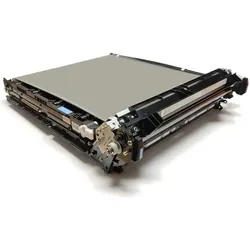
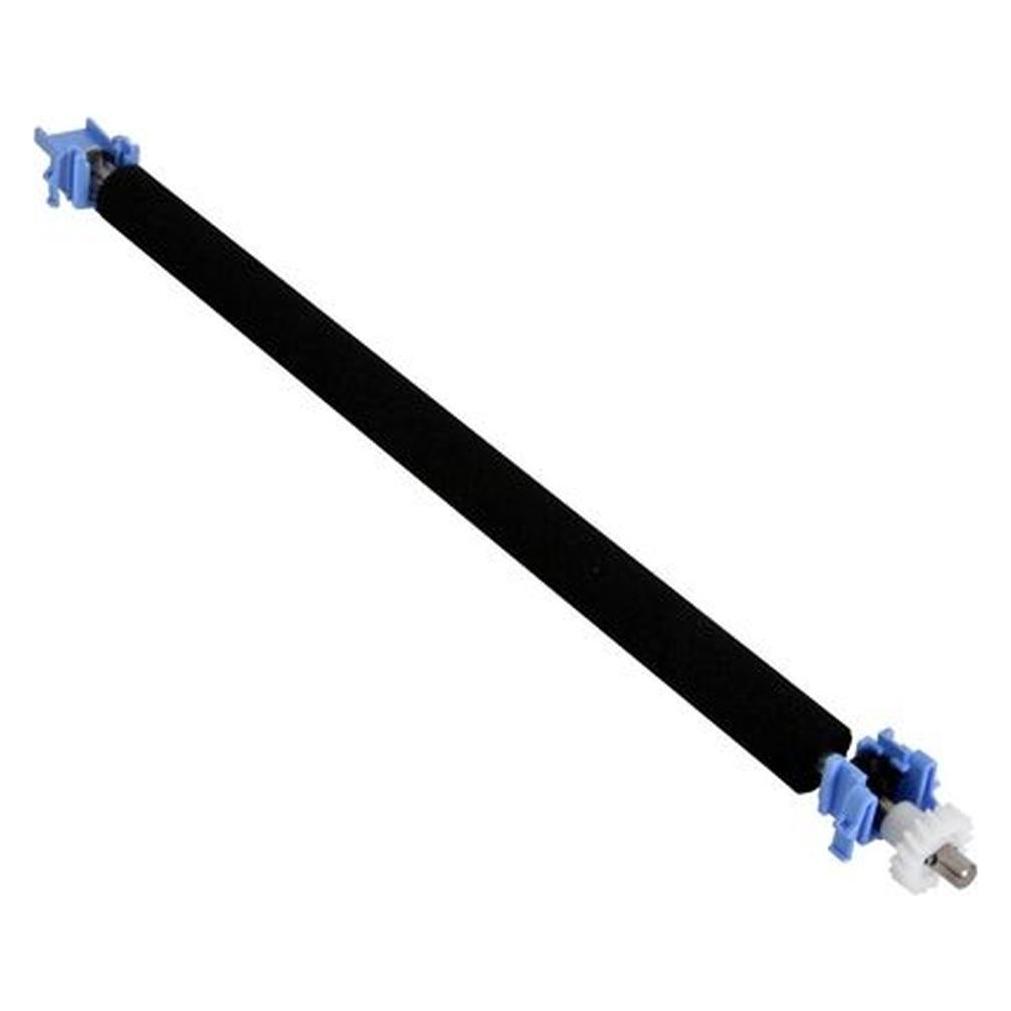
HP Transfer and Roller Kit, Drucker ZubehörDas HP Transfer- und Rollenkit, Modell RY7-5213-000CN, ist eine originale HP Ersatzteilkomponente, die für ausgewählte HP Laserdrucker und Multifunktionsgeräte entwickelt wurde. Dieses Kit enthält die Transferrolle und weitere wesentliche Bauteile, die für die Aufrechterhaltung einer optimalen Druckqualität und zuverlässigen Leistung erforderlich sind. Es gewährleistet einen konsistenten Tonertransfer von der Bildeinheit auf das Papier und reduziert Probleme wie Verschmieren oder unvollständige Drucke. Aus langlebigen Materialien gefertigt, unterstützt dieses Kit die langfristige Funktionalität des Druckers und ist entsprechend den HP Spezifikationen für Kompatibilität und Zuverlässigkeit entwickelt worden. Ideal für den Büro- oder Heimgebrauch trägt es zur Verlängerung der Lebensdauer Ihrer Druckausrüstung bei, indem es einen präzisen Sitz und eine einfache Installation bietet. Verwenden Sie dieses Kit als Teil der regelmässigen Wartung, um die Druckklarheit und Geräteeffizienz aufrechtzuerhalten und sicherzustellen, dass Ihre Dokumente und Bilder stets scharf und professionell bleiben. Überprüfen Sie vor dem Kauf stets die Kompatibilität mit Ihrem spezifischen HP Druckermodell, um eine ordnungsgemässe Funktion zu gewährleisten und Betriebsstörungen zu vermeiden.421,03 €*Versand: 0,00 €Sichere Weiterleitung zum Anbieter
-
Wie kann ich das eigenständige WLAN-Netzwerk des HP-Druckers abschalten?
Um das eigenständige WLAN-Netzwerk des HP-Druckers abzuschalten, können Sie die Einstellungen des Druckers über das Bedienfeld oder die HP-Software auf Ihrem Computer aufrufen. Suchen Sie nach den WLAN-Einstellungen und deaktivieren Sie die Option "Eigenständiges Netzwerk". Alternativ können Sie auch die HP Smart App verwenden, um auf die Einstellungen des Druckers zuzugreifen und das eigenständige WLAN-Netzwerk zu deaktivieren. **
-
Wie kann ich meinen HP B109n Drucker mit dem WLAN-Router verbinden?
Um Ihren HP B109n Drucker mit dem WLAN-Router zu verbinden, müssen Sie sicherstellen, dass der Drucker über eine WLAN-Funktion verfügt. Gehen Sie dann zu den Einstellungen des Druckers und wählen Sie die Option "Netzwerk" oder "WLAN-Setup". Wählen Sie Ihr WLAN-Netzwerk aus der Liste der verfügbaren Netzwerke aus und geben Sie das Passwort ein, um die Verbindung herzustellen. **
-
Warum funktioniert mein HP-Drucker nicht mehr mit dem neuen WLAN-Router?
Es könnte verschiedene Gründe geben, warum Ihr HP-Drucker nicht mehr mit dem neuen WLAN-Router funktioniert. Möglicherweise ist der Drucker nicht mit dem neuen Netzwerk verbunden, oder es gibt eine Konfigurationsänderung, die vorgenommen werden muss. Es könnte auch sein, dass der Drucker nicht mit dem neuen Router kompatibel ist. Es empfiehlt sich, die Bedienungsanleitung des Druckers zu konsultieren oder den technischen Support von HP zu kontaktieren, um das Problem zu lösen. **
-
Wie aktiviere ich WLAN am HP?
Um WLAN auf einem HP Laptop zu aktivieren, klicken Sie auf das WLAN-Symbol in der Taskleiste unten rechts auf dem Bildschirm. Es öffnet sich ein Menü, in dem Sie WLAN aktivieren können. Klicken Sie einfach auf den Schalter, um das WLAN einzuschalten. **
Ähnliche Suchbegriffe für HP-Transfer-and-roller
-
Transfer im Kontext SchuleTransfer im Kontext Schule , Potenziale und Herausforderungen - Beiträge aus der EMSE-Netzwerk-Tagung , Blinker > Lichter & Leuchten , Erscheinungsjahr: 20240905, Produktform: Kartoniert, Titel der Reihe: Netzwerke im Bildungsbereich##, Redaktion: Beese, Christin~Gießelmann, Bente~Scholz, Luise A., Edition: NED, Seitenzahl/Blattzahl: 150, Keyword: Empirische Bildungsforschung; Netzwerke; Schulentwicklung; Schulische Netzwerke; Schulpädagogik; Transferforschung; Unterrrichtsentwicklung, Wissenschaft-Praxis-Transfer, Fachschema: Bildungssystem~Bildungswesen~Didaktik~Unterricht / Didaktik, Fachkategorie: Bildungswesen: Organisation und Verwaltung~Didaktische Kompetenz und Lehrmethoden, Warengruppe: TB/Bildungswesen (Schule/Hochschule), UNSPSC: 49019900, Warenverzeichnis für die Außenhandelsstatistik: 49019900, Länge: 236, Breite: 166, Höhe: 13, Gewicht: 304, Produktform: Kartoniert, Genre: Sozialwissenschaften/Recht/Wirtschaft,29,90 €*Versand: 0,00 €Sichere Weiterleitung zum Anbieter
-
Warum findet der HP Laptop kein WLAN?
Es gibt mehrere mögliche Gründe, warum ein HP Laptop kein WLAN findet. Es könnte sein, dass das WLAN auf dem Laptop deaktiviert ist oder dass der Laptop nicht in Reichweite des WLAN-Routers ist. Es könnte auch sein, dass es ein Problem mit dem WLAN-Treiber gibt oder dass das WLAN-Netzwerk selbst nicht korrekt konfiguriert ist. **
-
Wie verbinde ich HP Deskjet mit WLAN?
Um deinen HP Deskjet mit WLAN zu verbinden, musst du sicherstellen, dass dein Drucker über WLAN-Funktionalität verfügt. Gehe dann in die Einstellungen deines Druckers und wähle die Option zur drahtlosen Netzwerkverbindung aus. Suche nach verfügbaren WLAN-Netzwerken und wähle dein Netzwerk aus. Gib das Passwort für dein WLAN ein und bestätige die Verbindung. Nach erfolgreicher Verbindung sollte dein HP Deskjet nun drahtlos mit deinem Netzwerk verbunden sein. **
-
Wie installiere ich einen HP WLAN Drucker?
Um einen HP WLAN-Drucker zu installieren, müssen Sie zunächst sicherstellen, dass Ihr Drucker eingeschaltet ist und über WLAN verfügt. Laden Sie dann die neueste Treibersoftware von der HP-Website herunter und installieren Sie sie auf Ihrem Computer. Verbinden Sie den Drucker mit demselben WLAN-Netzwerk wie Ihren Computer und folgen Sie den Anweisungen auf dem Bildschirm, um den Installationsvorgang abzuschließen. Stellen Sie sicher, dass der Drucker ordnungsgemäß funktioniert, indem Sie eine Testseite drucken. **
-
Suche nach WLAN-Treiber für HP Laptop.
Um den WLAN-Treiber für deinen HP Laptop zu finden, gehe auf die offizielle HP Support-Website und suche nach dem Modell deines Laptops. Dort solltest du eine Liste der verfügbaren Treiber finden, einschließlich des WLAN-Treibers. Lade den Treiber herunter und installiere ihn gemäß den Anweisungen. **
* Alle Preise verstehen sich inklusive der gesetzlichen Mehrwertsteuer und ggf. zuzüglich Versandkosten. Die Angebotsinformationen basieren auf den Angaben des jeweiligen Shops und werden über automatisierte Prozesse aktualisiert. Eine Aktualisierung in Echtzeit findet nicht statt, so dass es im Einzelfall zu Abweichungen kommen kann. ** Hinweis: Teile dieses Inhalts wurden von KI erstellt.