Domain fon24.de kaufen?
Wir ziehen mit dem Projekt
fon24.de um.
Sind Sie am Kauf der Domain
fon24.de interessiert?
domain@kv-gmbh.de · 0541-91531010
Domain fon24.de kaufen?
Wie richte ich den LogiLink 11ac WLAN Repeater/AP/Router ein?
Um den LogiLink 11ac WLAN Repeater/AP/Router einzurichten, schließen Sie ihn zunächst an eine Steckdose an und verbinden Sie ihn über ein Ethernet-Kabel mit Ihrem Computer. Öffnen Sie dann einen Webbrowser und geben Sie die IP-Adresse des Repeaters in die Adressleiste ein. Melden Sie sich mit den Standard-Anmeldedaten an und folgen Sie den Anweisungen im Setup-Assistenten, um die WLAN-Einstellungen zu konfigurieren. **
Ist der LogiLink WL0158 WLAN Repeater kaputt?
Es ist schwierig zu sagen, ob der LogiLink WL0158 WLAN Repeater kaputt ist, ohne weitere Informationen zu haben. Es könnte verschiedene Gründe geben, warum er nicht funktioniert, wie z.B. eine falsche Konfiguration oder Probleme mit dem Netzwerk. Es wäre ratsam, den Hersteller oder den technischen Support zu kontaktieren, um das Problem genauer zu untersuchen. **
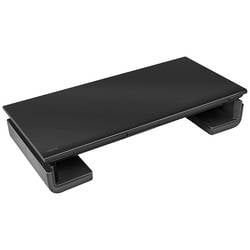

Ähnliche Suchbegriffe für LogiLink-BP0140-Monitor-Erhöhung
Top-Angebote
Produkte zum Begriff LogiLink-BP0140-Monitor-Erhöhung:
-
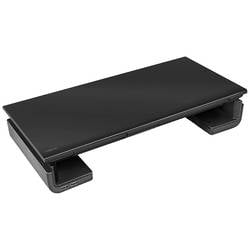
LogiLink BP0141 Monitor-Erhöhung Höhen-Bereich: 8 cm (max) SchwarzDer perfekte ergonomische Arbeitsplatz! Die zusammenklappbare Konstruktion ermöglicht es Ihnen, die Breite (420/470/520 mm) ganz nach Ihren Bedürfnissen einzustellen. Die Erhöhung verfügt über zwei USB 3.0-Anschlüsse und einen USB-C-Anschluss, über die Sie Daten (mit dem mitgelieferten USB 3.0-Kabel) übertragen und Ihr Smartphone oder Tablet aufladen können. An der Unterseite des Metall- und Kunststoffständers kann eine Tastatur und Maus untergebracht werden. Das Besondere an der LogiLink-Monitorerhöhung ist das eingebaute Schubladendesign in Kombination mit der Halterung für Smartphone und iPad. So finden auch kleine Gegenstände sauber und organisiert ihren Platz.44,99 €*Versand: 4,95 €Sichere Weiterleitung zum Anbieter
-
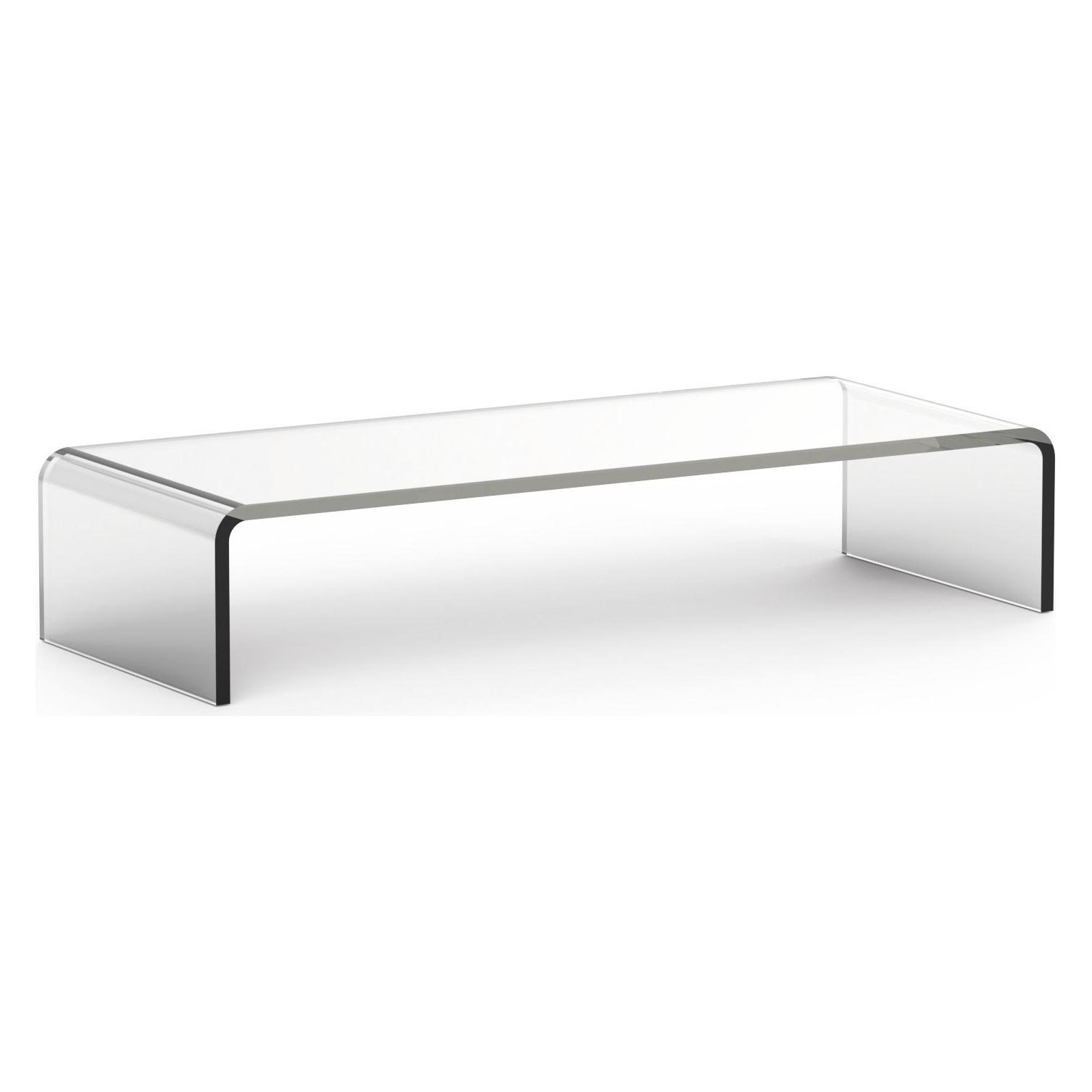
LogiLink BP0027 Monitor-Erhöhung Höhen-Bereich: 8 cm (max) Aluminium, Klar, WeißMonitorerhöhung: Für einen optimalen Blick auf Ihren Monitor sorgt die Monitorerhöhung von LogiLink. Durch den erhöhten Bildschirm ändert sich der Blick und gleichzeitig auch die Sitzhaltung.15,99 €*Versand: 4,95 €Sichere Weiterleitung zum Anbieter


-
Wie kann der WLAN-Stick LogiLink WL0084B mit Windows 10 verwendet werden?
Um den WLAN-Stick LogiLink WL0084B mit Windows 10 zu verwenden, müssen Sie zunächst die Treiber für das Gerät installieren. Diese können normalerweise von der LogiLink-Website heruntergeladen werden. Nach der Installation der Treiber können Sie den WLAN-Stick an einen USB-Anschluss anschließen und Windows 10 sollte das Gerät automatisch erkennen und die Verbindung herstellen. **
-
Wie verbinde ich LogiLink-Geräte richtig?
Um LogiLink-Geräte richtig zu verbinden, sollten Sie zunächst sicherstellen, dass Sie die richtigen Kabel und Adapter verwenden, die mit den Geräten geliefert wurden. Stellen Sie sicher, dass die Kabel fest und sicher angeschlossen sind und dass die Geräte korrekt mit Strom versorgt werden. Überprüfen Sie auch, ob die Treiber oder Software für die Geräte ordnungsgemäß installiert sind, um eine reibungslose Verbindung zu gewährleisten. **
-
Wie nehme ich den LogiLink NAS in Betrieb?
Um den LogiLink NAS in Betrieb zu nehmen, müssen Sie zunächst das Gerät mit Ihrem Netzwerk verbinden. Schließen Sie es an Ihren Router an und stellen Sie sicher, dass es mit Strom versorgt wird. Anschließend können Sie auf die Konfigurationsseite des NAS zugreifen, indem Sie die IP-Adresse des Geräts in Ihrem Webbrowser eingeben. Dort können Sie die weiteren Einstellungen vornehmen und Ihre Daten auf dem NAS speichern und verwalten. **
-
Wie wird die Aktivierung des LogiLink SC0006 durchgeführt?
Die Aktivierung des LogiLink SC0006 erfolgt, indem man das Gerät mit einem USB-Kabel an den Computer anschließt und die entsprechende Software installiert. Anschließend kann man das Gerät über die Software konfigurieren und nutzen. **

Warum wird die LogiLink USB-Tastatur nicht erkannt?
Es gibt mehrere mögliche Gründe, warum die LogiLink USB-Tastatur nicht erkannt wird. Es könnte ein Problem mit dem USB-Anschluss des Computers geben, ein Treiberproblem vorliegen oder die Tastatur selbst könnte defekt sein. Es wäre ratsam, verschiedene Lösungsansätze auszuprobieren, wie das Verbinden der Tastatur mit einem anderen USB-Anschluss, das Aktualisieren der Treiber oder das Testen der Tastatur an einem anderen Computer, um das Problem weiter einzugrenzen. **
Wie schließe ich den LogiLink UA0342 per USB an?
Um den LogiLink UA0342 per USB anzuschließen, benötigen Sie ein USB-Kabel. Schließen Sie das eine Ende des Kabels an den USB-Anschluss des LogiLink UA0342 an und das andere Ende an einen freien USB-Anschluss Ihres Computers. Stellen Sie sicher, dass der Treiber für das Gerät installiert ist, damit es ordnungsgemäß erkannt wird. **
Top-Angebote
Produkte zum Begriff LogiLink-BP0140-Monitor-Erhöhung:
-
LogiLink BP0140 Monitor-Erhöhung Höhen-Bereich: 8 bis 8 cm SchwarzDer perfekte ergonomische Arbeitsplatz! Die zusammenklappbare Konstruktion ermöglicht es Ihnen, die Breite (420/470/520 mm) ganz nach Ihren Bedürfnissen einzustellen. An der Unterseite des Metall- und Kunststoffständers kann eine Tastatur und Maus untergebracht werden. Das Besondere an der LogiLink-Monitorerhöhung ist das eingebaute Schubladendesign in Kombination mit der Halterung für Smartphone und iPad. So finden auch kleine Gegenstände sauber und organisiert ihren Platz.29,99 €*Versand: 4,95 €Sichere Weiterleitung zum Anbieter
-
LogiLink BP0141 Monitor-Erhöhung Höhen-Bereich: 8 cm (max) SchwarzDer perfekte ergonomische Arbeitsplatz! Die zusammenklappbare Konstruktion ermöglicht es Ihnen, die Breite (420/470/520 mm) ganz nach Ihren Bedürfnissen einzustellen. Die Erhöhung verfügt über zwei USB 3.0-Anschlüsse und einen USB-C-Anschluss, über die Sie Daten (mit dem mitgelieferten USB 3.0-Kabel) übertragen und Ihr Smartphone oder Tablet aufladen können. An der Unterseite des Metall- und Kunststoffständers kann eine Tastatur und Maus untergebracht werden. Das Besondere an der LogiLink-Monitorerhöhung ist das eingebaute Schubladendesign in Kombination mit der Halterung für Smartphone und iPad. So finden auch kleine Gegenstände sauber und organisiert ihren Platz.44,99 €*Versand: 4,95 €Sichere Weiterleitung zum Anbieter
-
LogiLink BP0027 Monitor-Erhöhung Höhen-Bereich: 8 cm (max) Aluminium, Klar, WeißMonitorerhöhung: Für einen optimalen Blick auf Ihren Monitor sorgt die Monitorerhöhung von LogiLink. Durch den erhöhten Bildschirm ändert sich der Blick und gleichzeitig auch die Sitzhaltung.15,99 €*Versand: 4,95 €Sichere Weiterleitung zum Anbieter
-
Wie richte ich den LogiLink 11ac WLAN Repeater/AP/Router ein?
Um den LogiLink 11ac WLAN Repeater/AP/Router einzurichten, schließen Sie ihn zunächst an eine Steckdose an und verbinden Sie ihn über ein Ethernet-Kabel mit Ihrem Computer. Öffnen Sie dann einen Webbrowser und geben Sie die IP-Adresse des Repeaters in die Adressleiste ein. Melden Sie sich mit den Standard-Anmeldedaten an und folgen Sie den Anweisungen im Setup-Assistenten, um die WLAN-Einstellungen zu konfigurieren. **
-
Ist der LogiLink WL0158 WLAN Repeater kaputt?
Es ist schwierig zu sagen, ob der LogiLink WL0158 WLAN Repeater kaputt ist, ohne weitere Informationen zu haben. Es könnte verschiedene Gründe geben, warum er nicht funktioniert, wie z.B. eine falsche Konfiguration oder Probleme mit dem Netzwerk. Es wäre ratsam, den Hersteller oder den technischen Support zu kontaktieren, um das Problem genauer zu untersuchen. **
-
Wie kann der WLAN-Stick LogiLink WL0084B mit Windows 10 verwendet werden?
Um den WLAN-Stick LogiLink WL0084B mit Windows 10 zu verwenden, müssen Sie zunächst die Treiber für das Gerät installieren. Diese können normalerweise von der LogiLink-Website heruntergeladen werden. Nach der Installation der Treiber können Sie den WLAN-Stick an einen USB-Anschluss anschließen und Windows 10 sollte das Gerät automatisch erkennen und die Verbindung herstellen. **
-
Wie verbinde ich LogiLink-Geräte richtig?
Um LogiLink-Geräte richtig zu verbinden, sollten Sie zunächst sicherstellen, dass Sie die richtigen Kabel und Adapter verwenden, die mit den Geräten geliefert wurden. Stellen Sie sicher, dass die Kabel fest und sicher angeschlossen sind und dass die Geräte korrekt mit Strom versorgt werden. Überprüfen Sie auch, ob die Treiber oder Software für die Geräte ordnungsgemäß installiert sind, um eine reibungslose Verbindung zu gewährleisten. **
Ähnliche Suchbegriffe für LogiLink-BP0140-Monitor-Erhöhung
-
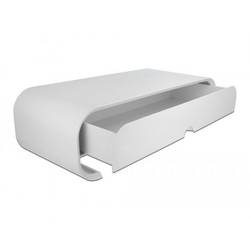
Delock 18324 Monitor-Erhöhung WeißKurzbeschreibung Dieser Monitorständer von Delock erhöht den Computermonitor auf eine bequemere Sichthöhe um die Belastung von Augen, Nacken und Rücken beim Arbeiten zu reduzieren und eine gute Körperhaltung zu erreichen. Viel Stauraum Die eingebaute Schublade bietet viel Platz zur Aufbewahrung von Büroartikeln und Unterlagen. Unter dem Monitorständer können Tastatur und Maus platziert werden und sorgen somit für einen aufgeräumten und geordneten Arbeitsplatz. Hohe Stabilität Rutschfeste Pads auf der Unterseite sorgen dafür, dass der Ständer nicht verrutscht und sicher auf seiner Position bleibt. Vielseitig einsetzbar Der Monitorständer eignet sich ideal für PC Bildschirme, Notebooks und Tablets und erfordert keine Montage.51,99 €*Versand: 4,95 €Sichere Weiterleitung zum Anbieter
-
Neomounts NSMONITOR40 Monitor-Erhöhung MehrfarbigDer Neomounts NSMONITOR40, ist ein höhenverstellbarer Monitorständer aus Acryl , für Bildschirme bis 25 Kilo. Es ist geeignet für CRT und Flachbildschirme. Eine kristallklare polierte Acryl Oberfläche ergibt ein optimales, atemberaubendes Aussehen. Ändern Sie die Höhe des Bildschirms in 4 Stufen von je 1,5 cm von 7 bis 13 cm. Breite 32 cm, Tiefe 26 cm. Durch eine ergonomische Halterung können Nacken- und Rückenbeschwerden vermieden werden. Ideal für den Einsatz in Büros und auf Theken oder in einem Empfangsbereich. Das benötigte Befestigungsmaterial ist im Lieferumfang enthalten63,99 €*Versand: 4,95 €Sichere Weiterleitung zum Anbieter
-
Wie nehme ich den LogiLink NAS in Betrieb?
Um den LogiLink NAS in Betrieb zu nehmen, müssen Sie zunächst das Gerät mit Ihrem Netzwerk verbinden. Schließen Sie es an Ihren Router an und stellen Sie sicher, dass es mit Strom versorgt wird. Anschließend können Sie auf die Konfigurationsseite des NAS zugreifen, indem Sie die IP-Adresse des Geräts in Ihrem Webbrowser eingeben. Dort können Sie die weiteren Einstellungen vornehmen und Ihre Daten auf dem NAS speichern und verwalten. **
-
Wie wird die Aktivierung des LogiLink SC0006 durchgeführt?
Die Aktivierung des LogiLink SC0006 erfolgt, indem man das Gerät mit einem USB-Kabel an den Computer anschließt und die entsprechende Software installiert. Anschließend kann man das Gerät über die Software konfigurieren und nutzen. **
-
Warum wird die LogiLink USB-Tastatur nicht erkannt?
Es gibt mehrere mögliche Gründe, warum die LogiLink USB-Tastatur nicht erkannt wird. Es könnte ein Problem mit dem USB-Anschluss des Computers geben, ein Treiberproblem vorliegen oder die Tastatur selbst könnte defekt sein. Es wäre ratsam, verschiedene Lösungsansätze auszuprobieren, wie das Verbinden der Tastatur mit einem anderen USB-Anschluss, das Aktualisieren der Treiber oder das Testen der Tastatur an einem anderen Computer, um das Problem weiter einzugrenzen. **
-
Wie schließe ich den LogiLink UA0342 per USB an?
Um den LogiLink UA0342 per USB anzuschließen, benötigen Sie ein USB-Kabel. Schließen Sie das eine Ende des Kabels an den USB-Anschluss des LogiLink UA0342 an und das andere Ende an einen freien USB-Anschluss Ihres Computers. Stellen Sie sicher, dass der Treiber für das Gerät installiert ist, damit es ordnungsgemäß erkannt wird. **
* Alle Preise verstehen sich inklusive der gesetzlichen Mehrwertsteuer und ggf. zuzüglich Versandkosten. Die Angebotsinformationen basieren auf den Angaben des jeweiligen Shops und werden über automatisierte Prozesse aktualisiert. Eine Aktualisierung in Echtzeit findet nicht statt, so dass es im Einzelfall zu Abweichungen kommen kann. ** Hinweis: Teile dieses Inhalts wurden von KI erstellt.